
Bildoptimierung
Nicht immer
gelingt ein Foto auf Anhieb optimal. Die Bildkontrolle vor Ort am kleinen
Display der Digitalkamera stellt sich als schwierig heraus, da neben der
Abbildungsgrösse auch der Lichteinfall auf den Monitor Beurteilungsprobleme
bereiten können. So stellt sich oft am grossen Computer-Monitor daheim heraus,
dass vermeintlich gelungene Aufnahmen noch einiger Nachbesserungsarbeiten
bedürfen.
In diesem Workshop wird dies anhand
eines Pilzes demonstriert, der aufgrund seiner Einbettung ins Umfeld noch nicht
richtig zur Geltung kommt:
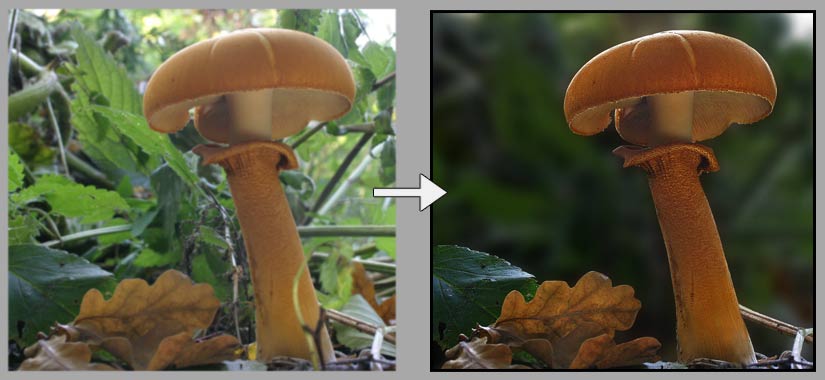
Der Pilz (Goldfarbener Glimmerschüppling) links entfaltet noch
keine überzeugende Bildwirkung: Unruhiges Umfeld, flaue Farben und geringe
Bildschärfe erfordern eine Nachbearbeitung
Step 1: Wesentliche Merkmale erkennen
Step 2: Original schätzen und Tonwertangleichungen
Step 3: Hintergrundschärfe mindern
Step 4: störende Elemente wegstempeln
Step 5: Feintuning
Step 1: Wesentliche Merkmale erkennen
Genauso wie beim
Fotografieren vor Ort empfiehlt es sich vor der eigentlichen Bildbearbeitung,
die wesentlichen Merkmale zu erkennen, auf die es sich hinzuarbeiten lohnt.
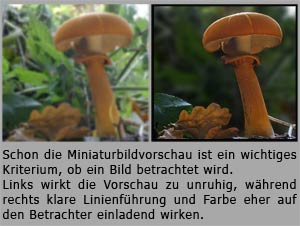 Bei
Bei
diesem Bildbeispiel sind es zwei Kriterien, die eine Nachbearbeitung lohnenswert
erscheinen lassen: ein interessanter und relativ seltener Pilz und die
Farbharmonie des Pilzes zum Eichenblatt bzw. der farblich passende grüne
Hintergrund
Falls Sie die
Aufnahme im Internet ausstellen, dann ist dabei nicht nur das eigentliche Foto
wichtig, sondern auch die kleine Bildvorschau. Wirkt das Foto im Thumbnail
nicht überzeugend und reizvoll, so werden sich wenige Besucher die Mühe machen,
es sich noch im Grossformat anzusehen.
Beurteilen Sie also
in diesem Fall die Aufnahme auch immer in dem Thumbnailformat und überlegen Sie,
ob es hier bereits interessant und einladend wirkt.
Wenn Sie den Workshop
anhand dieses Beispiels nachvollziehen möchten, so finden Sie das Originalfoto
hier (rechte Maustaste, „Ziel speichern unter“
wählen)

Step 2: Original schätzen und Tonwertangleichung
Zunächst wird das
Originalbild als neue Ebene über die Tastenkombination „str. + j“ dupliziert.
Dadurch bleibt es im Original immer erhalten und Zwischenarbeitsschritte können
z.b. rückgängig gemacht werden bzw. die Bildwirkung lässt sich schnell mit dem
Original vergleichen. Gearbeitet wird dann nurnoch mit duplizierten Ebenen.
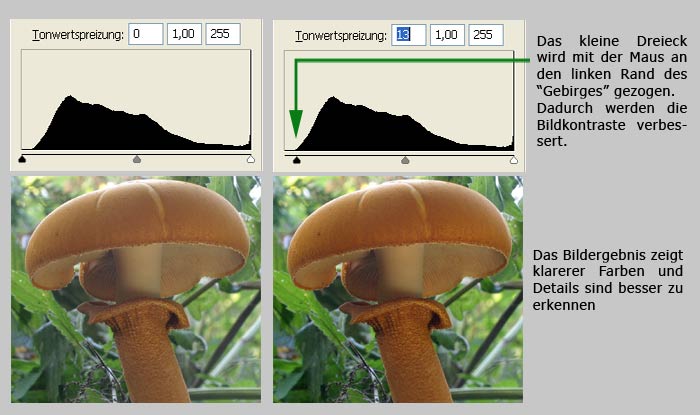
Um eine zu flaue
Bildwirkung zu vermeiden, sollten die Tonwerte über die Tonwertkorrektur mittels
Tastenkombination „strg + L“ kontrolliert und angepasst werden:
Step 3: Die Hintergrundschärfe mindern
Im Gegensatz zu
einfarbigen Hintergrundflächen lassen sich bei diesem unruhigen Hintergrund kaum
automatische Funktionen nutzen, wie dies ansonsten z.B. Über die selektive
Farbwahl möglich wäre.
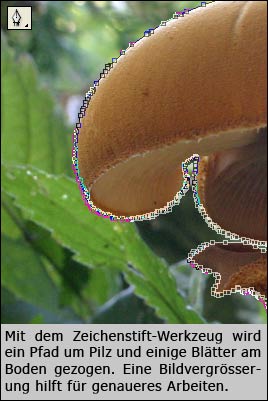
Verschiedene Methoden
sind möglich, am genauesten kann hier jedoch mit dem Werkzeug „Zeichenstift“
gearbeitet werden. Das
Werkzeug erfordert ein wenig Übung im Umgang, die Mühe lohnt sich jedoch, da mit
ihm auch Rundungen sehr genau erfasst werden können.
Step 4: Störende Elemente wegstempeln
|
Über den Fuss des Pilzstiels Er wird mit dem Kopierstempel-Werkzeug Achten Sie darauf, dass sich
|
Zur Feinabstimmung
werden noch die Helligkeitsverhältnisse, Farbesättigung und Bildschärfe
angepasst:
– Der Hintergrund (Ebene
1) wird über die Gradationskurven (strg + M) abgedunkelt, indem die Kurve etwas
nach innen gezogen wird.
– leichte Anhebung der
Farbsättigung des Pilzes (Ebene 2) über die Funktion „Farbton/Sättigung“ (strg +
U).
– Anpassung der
Bildschärfe über den Filter „Unscharf maskieren“ (siehe Menüpunkt Filter). Der
Schwellenwert wird auf 0, Radius auf 1 und die Stärke auf 100 eingestellt.
Variieren Sie hier die Stärke nach eigenem Geschmack, achten aber darauf, dass
keine ?berschärfen auftreten.
Schlussendlich werden
Pilz und Hintergrundebene (Ebene 1 + Ebene 2) miteinander verschmolzen, indem
die Ebene 2 markiert und anschliessend die Tastenkombination „strg + e“ gewählt
wird. In dem fusionierten Bild werden jetzt noch letzte Unregelmässigkeiten, die beim Ausschneiden des Pilzes entstanden sind,
bereinigt. Dies geschieht ebenfalls wie in Step 4 mittels der
Kopierstempelfunktion.
Das fertige Bild können
Sie in voller Grösse betrachten, indem Sie mit der Maus auf das nachfolgende
Bild klicken: